열어서 화면 둘러보기
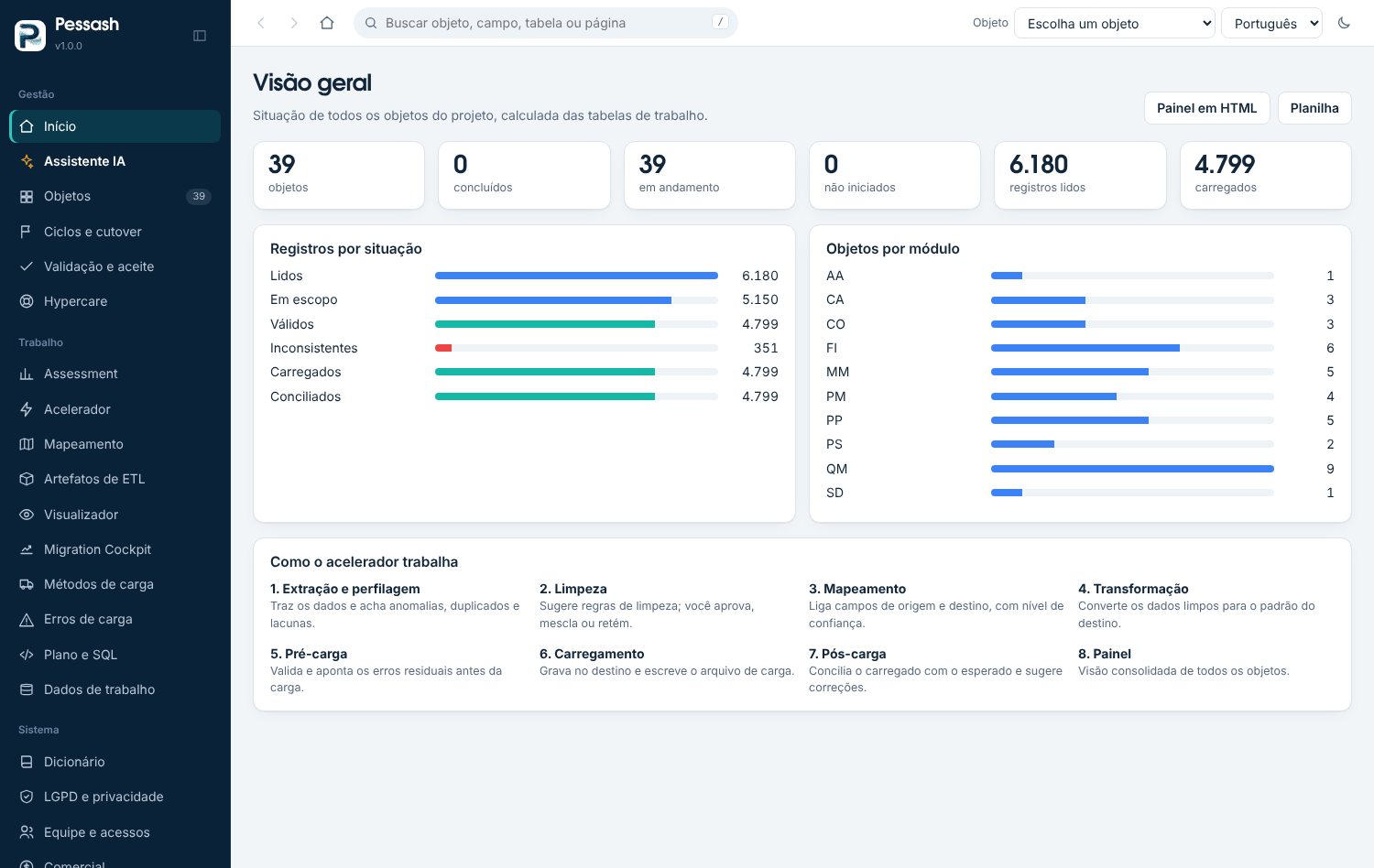
프로그램을 여세요. 왼쪽에 메뉴가 있습니다(접기 버튼으로 공간을 넓힐 수 있어요). 위쪽에는 검색, 뒤로/앞으로, 처음으로, 오브젝트 선택, 언어, 테마가 있습니다.
- / 키를 누르면 바로 검색으로 갑니다. 오브젝트, 필드, 테이블, 페이지를 입력하세요.
- 오브젝트 선택기로 작업할 오브젝트를 고르세요.
- 어시스턴트는 대화를 엽니다. 뷰어는 산출물을 보여 줍니다. 개인정보(LGPD)에는 데이터 보호 기능이 모여 있습니다.
팁: 사이드 메뉴와 오브젝트 선택기는 다음 방문 때도 선택을 기억합니다.
오브젝트 불러오기
- 오브젝트로 가세요.
- 연습하려면 예제 오브젝트 39개 불러오기를 클릭하세요.
- 실제 프로젝트라면 가져오기를 클릭해 .xlsx 매핑을 선택하거나, 새 오브젝트…로 처음부터 시작하세요.
- 프로젝트로 여러 마이그레이션을 나눠 관리하세요. 변경 사항은 모두 자동 저장됩니다. 프로젝트 내보내기로 매핑을 .zip으로 받을 수도 있습니다.
내보낸 파일에는 매핑만 들어 있습니다. 불러온 데이터는 절대 포함되지 않습니다.
데이터 소스 선택
가속기 1단계에서 데이터를 어디서 가져올지 고르세요:
- 데모 데이터: 데모 데이터 준비를 클릭하세요. 합성 데이터라 안심하고 연습할 수 있습니다.
- 파일: CSV, XLSX, SQL, SQLite, ZIP을 보내세요. Allinon이 파일 이름이나 시트로 테이블을 알아봅니다.
- 데이터베이스(로컬 버전): 서버와 원천 테이블을 입력하세요. 비밀번호는 저장되지 않습니다.
원천 테이블이 빠져 있으면 화면에 정확히 어떤 테이블인지 나옵니다. 빠진 것을 보낼지, 없는 채로 진행할지 고르면 됩니다.
단계를 시험 실행으로 돌리기
- 1단계: 추출하고 프로파일링(중복, 누락, 삭제 표시)을 확인하세요.
- 2단계: 제안된 정제 규칙을 검토하세요. 승인, 병합, 보류 중에서 고르면 됩니다.
- 3·4단계: 매핑을 확인하고 변환을 적용하세요.
- 5단계: 사전 적재에서 규칙별, 필드별 불일치와 사유별 샘플을 보여 줍니다.
- 6단계: 시험 실행을 고르세요. 실제 실행은 확신이 설 때만 쓰세요. 프로그램이 확인 문구 입력을 요청합니다.
- 7단계: 사후 적재에서 대사하고 수정 방법을 제안합니다.
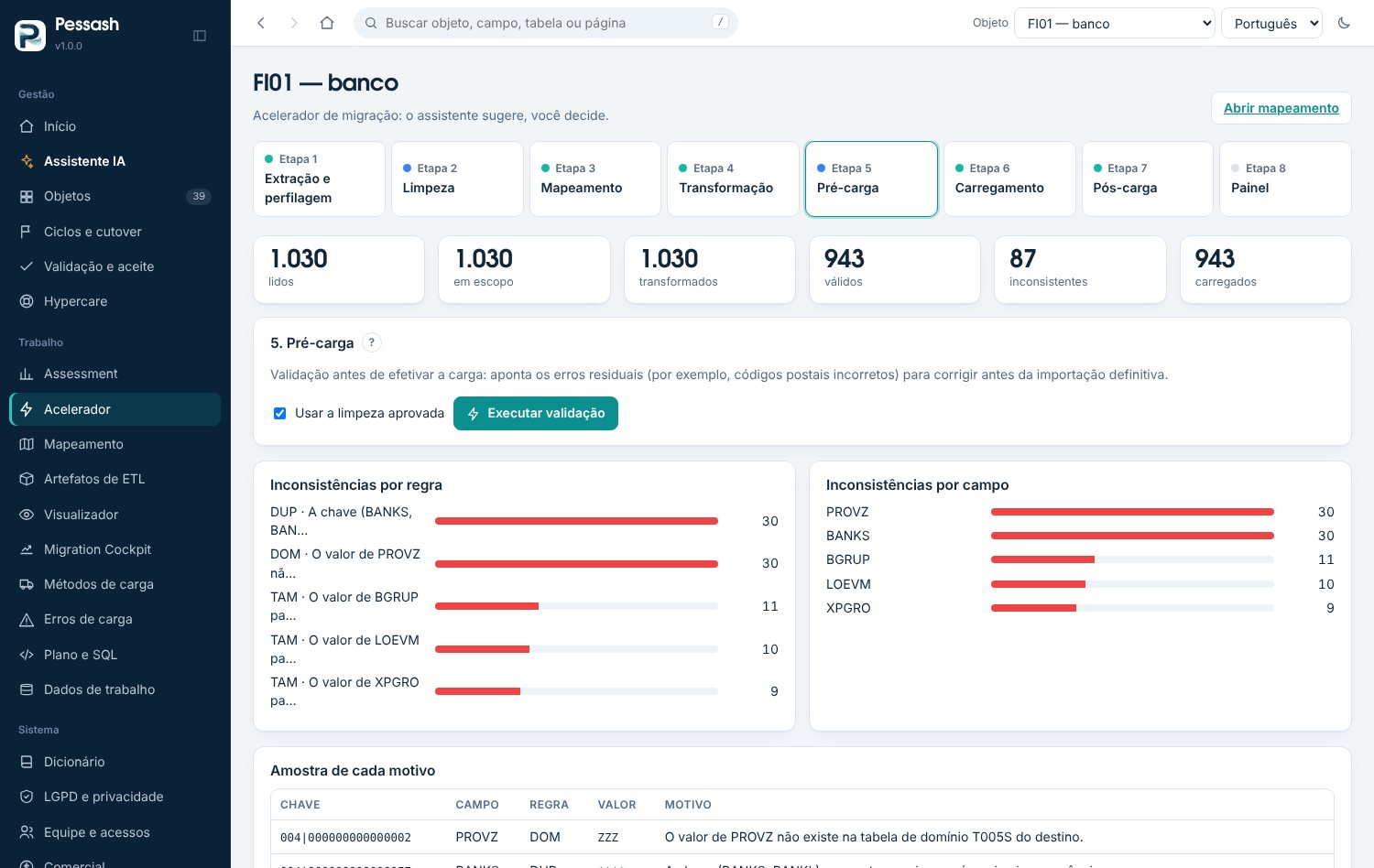
매핑과 규칙 편집
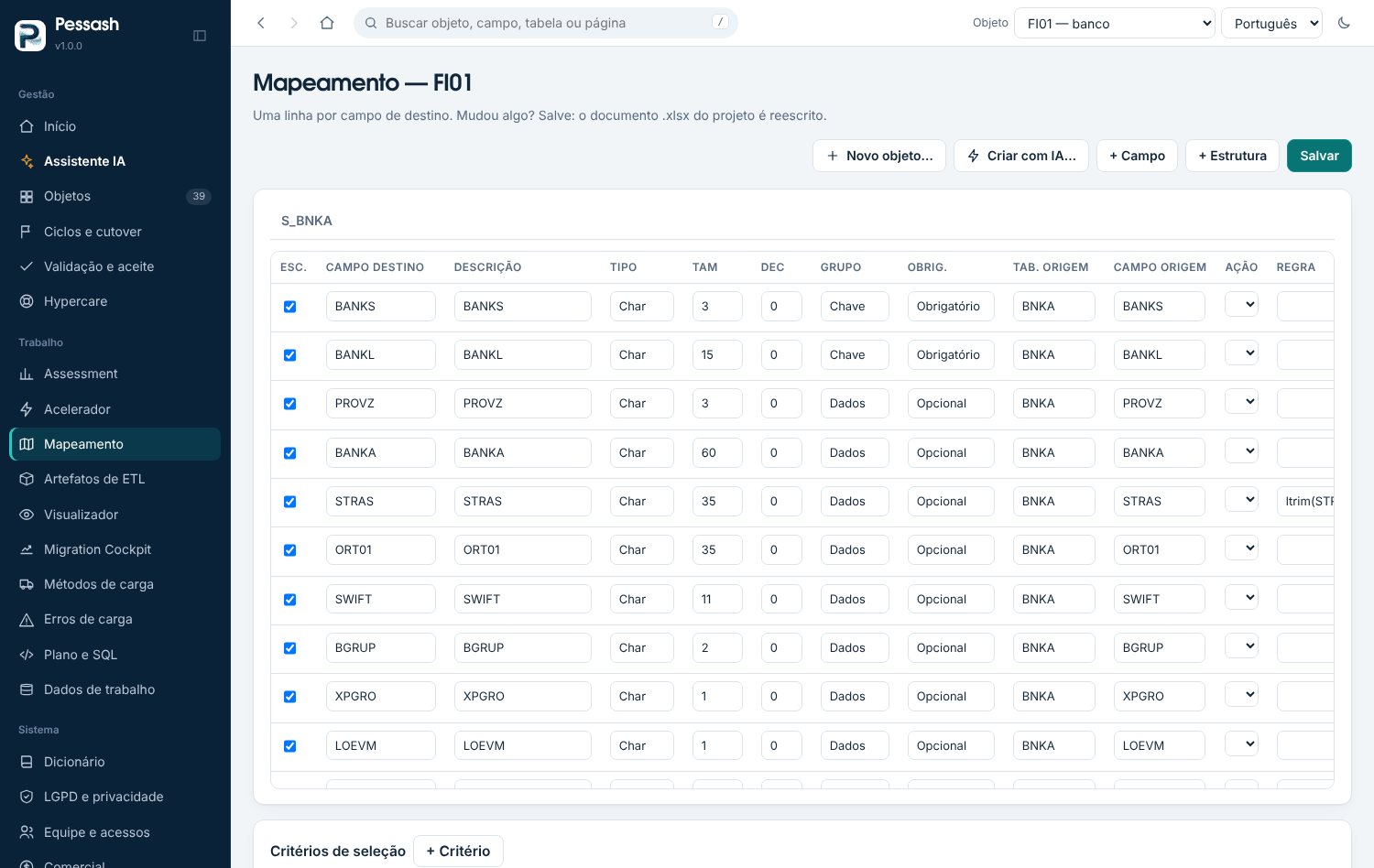
- 매핑을 여세요. 각 행은 대상 필드를 원천과 액션에 연결합니다.
- + 필드는 행을 추가하고, + 구조는 새 구조를 만들고, ×는 삭제합니다.
- 규칙 칸에서는 칸을 벗어날 때 수식을 테스트합니다. 초록색 테두리는 유효, 빨간색은 거부이며 사유가 함께 나옵니다.
- + 조건은 선택 필터를 추가합니다(예: 활성 회사만).
- 저장하면 출력 게이트가 거부할 항목이 있는지 Allinon이 알려 줍니다.
산출물 생성
- ETL 산출물을 여세요.
- 오브젝트를 선택하세요(원하면 전체).
- 도구를 선택하고 각각의 버전을 고르세요.
- 단계, 원천/대상 시스템, 작업 스키마를 조정하세요.
- 산출물 생성을 클릭하세요. 게이트가 거부한 오브젝트는 사유와 함께 나오고, 나머지는 계속 진행됩니다.
- 전체 다운로드는 오브젝트마다 폴더가 하나씩 있는 .zip을 줍니다.
중요: 운영 환경에서 쓰기 전에 테스트 환경에서 패키지를 먼저 열어 보세요. Allinon은 여러분의 설치 환경에서 테스트하지 않았습니다.
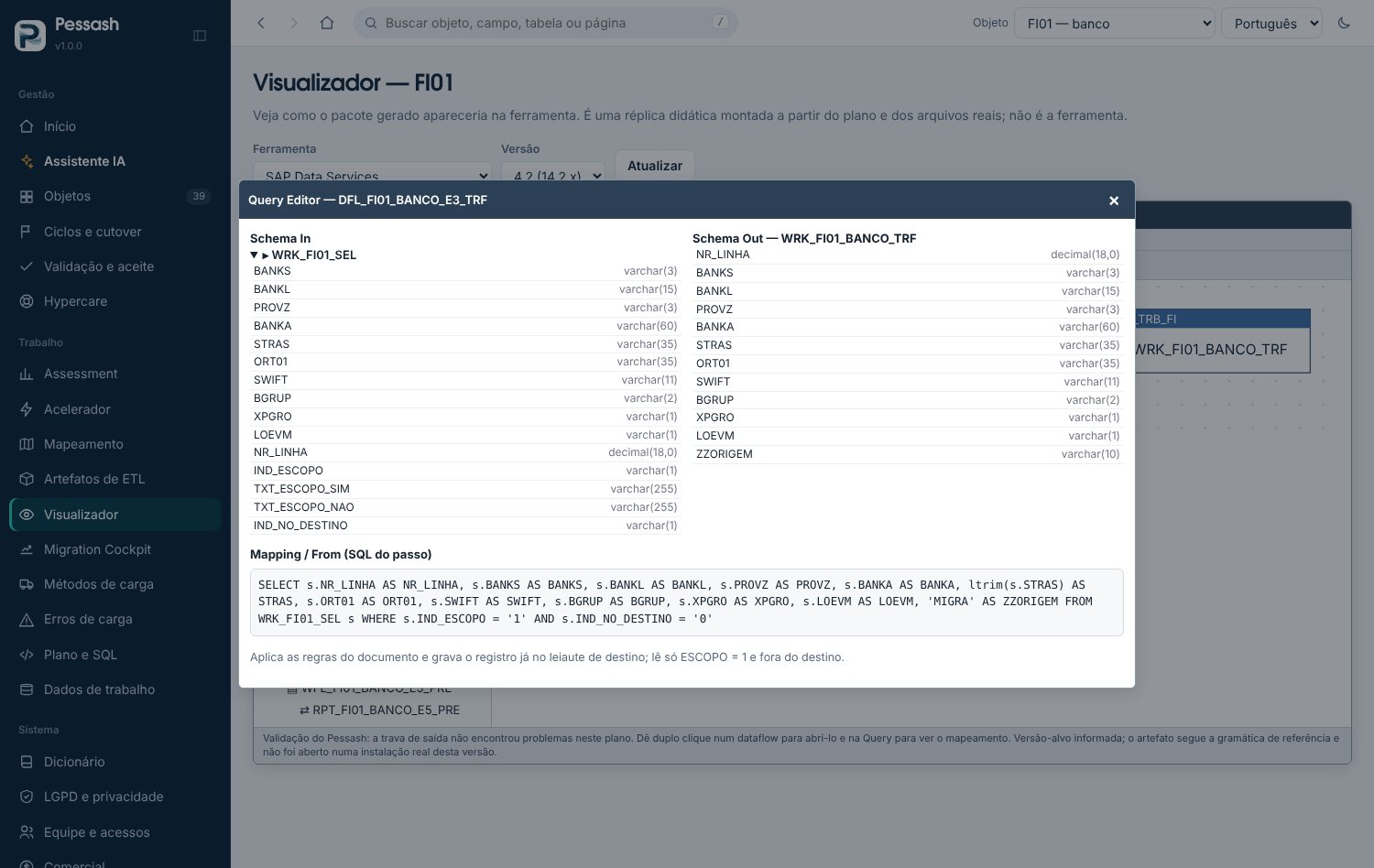
도구에서처럼 보기
- 뷰어를 열고 도구와 버전을 고르세요.
- 왼쪽 트리에서 잡, 워크플로, 데이터플로를 클릭하세요.
- Query를 더블클릭하면 입력 스키마, 출력 스키마, 그 단계의 SQL이 보입니다.
- 파일 보기로 생성된 텍스트를 그대로 읽어 보세요.
개인정보 보호
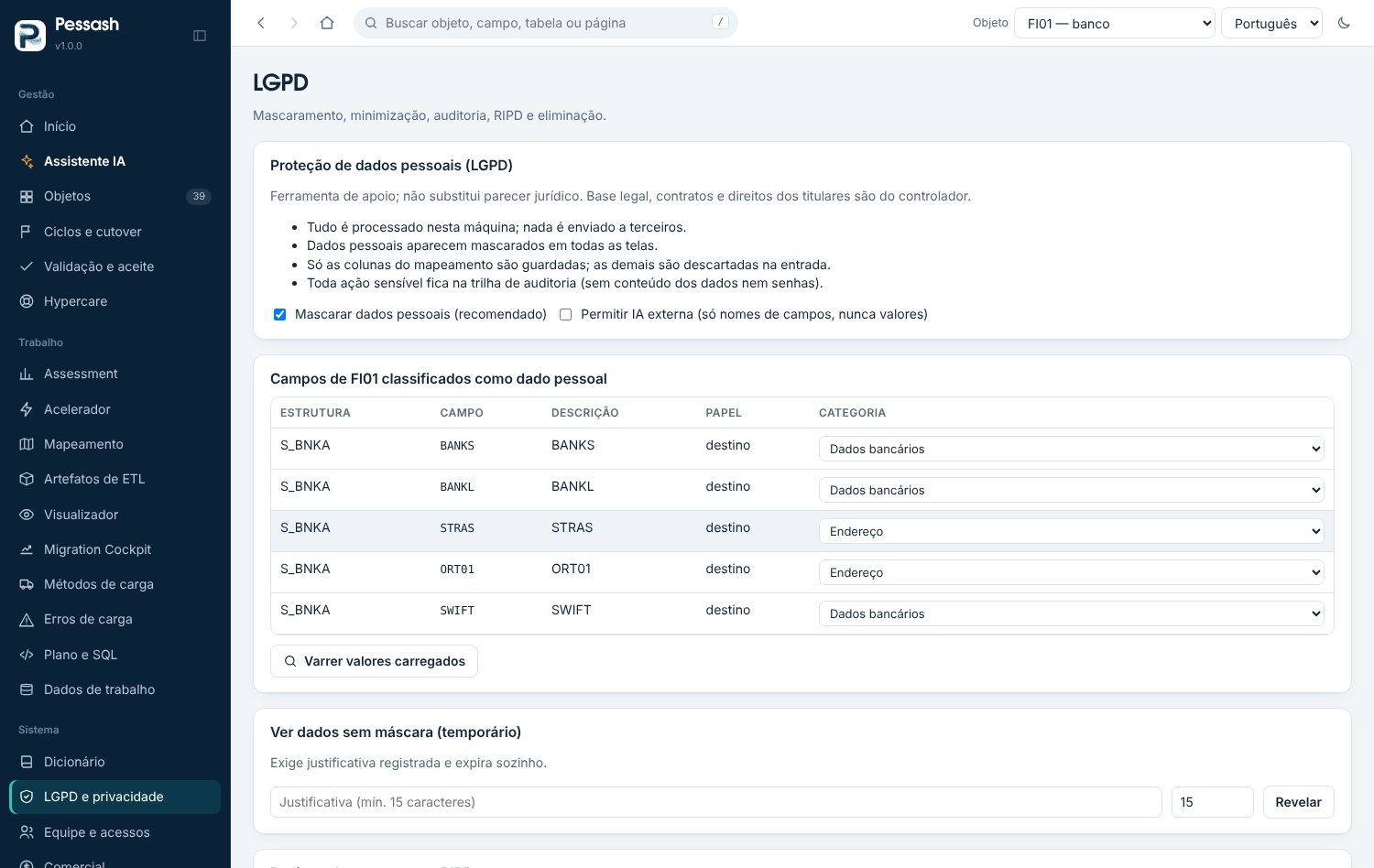
- 개인정보(LGPD)를 여세요. 필드 분류를 확인하고, 상황에 맞지 않는 분류는 고치세요.
- 적재된 값 검사는 브라질 세금 식별번호, 이메일, 전화번호, IBAN 패턴을 찾습니다. 개수만 보여 주고 값은 절대 보여 주지 않습니다.
- 처리 활동 기록을 작성하고 영향평가(양식)를 내려받아 개인정보 보호 책임자에게 검토를 받으세요.
- 마스킹 없이 값을 보려면 사유와 시간을 입력하세요. 모두 감사 기록에 남습니다.
- 마이그레이션이 끝나면 작업 데이터 파기를 쓰고, 확인을 위해 오브젝트 코드를 입력하세요.
어세스먼트와 Migration Cockpit
- 어세스먼트를 여세요: 적재 웨이브, 복잡도, 위험, 시간을 확인하고, 기준값을 조정해 보고서를 내려받으세요.
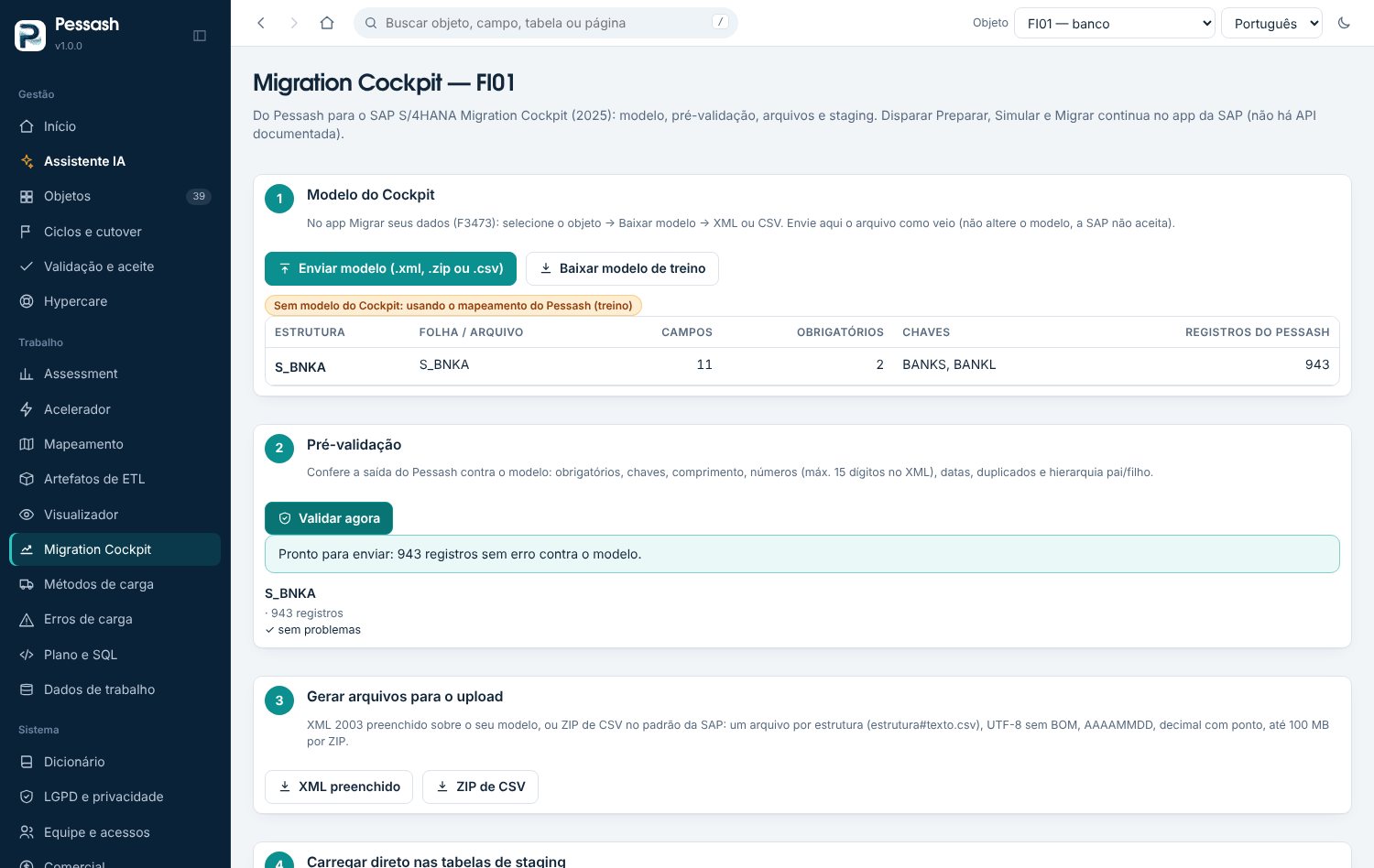
- S/4HANA의 데이터 마이그레이션 앱에서: 오브젝트 선택 → 템플릿 다운로드(XML 또는 CSV).
- Allinon에서: Migration Cockpit → 템플릿 보내기.
- 지금 검증: 나타난 문제(키 중복, 길이, 필수 항목)를 Allinon에서 고치세요.
- 채워진 XML이나 CSV ZIP을 내려받아 Cockpit에 올리거나, 스테이징 테이블에 바로 적재하세요(먼저 시험 실행, 그다음 코드를 입력해 실제 실행).
- Cockpit에서: 준비 → 매핑 작업 → 시뮬레이션 → 마이그레이션.
S/4HANA에 접근할 수 없나요? 시뮬레이션 스테이징과 연습용 템플릿으로 전체 흐름을 연습하세요.
프로젝트 전체 흐름
- 팀과 권한에서 사람과 각자의 역할을 등록하세요. 키 유저는 자기 오브젝트만 보도록 제한할 수 있습니다.
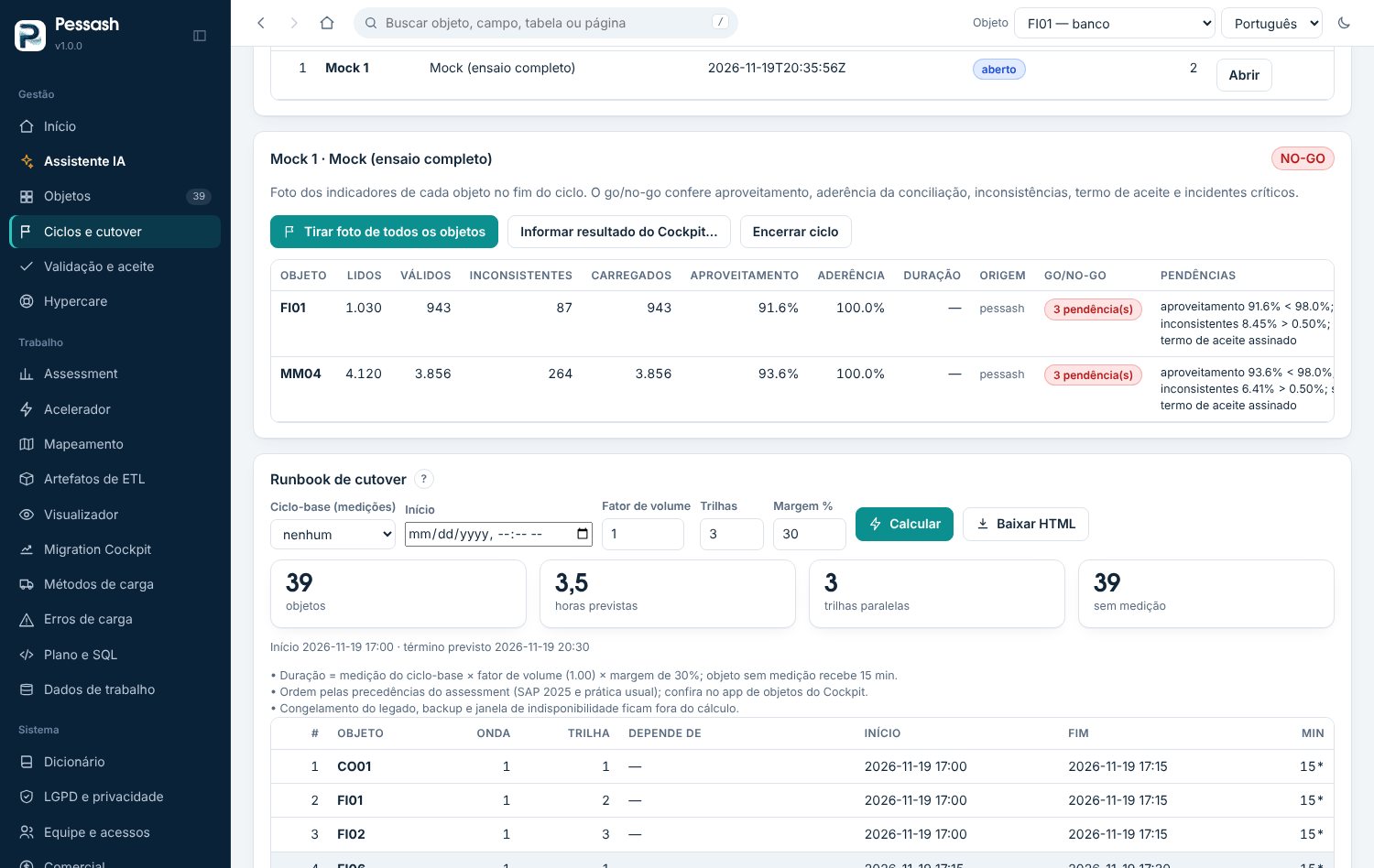
- 사이클과 컷오버에서 사이클(단위 테스트, 모의 이행, 리허설)을 만들고, 끝나면 스냅숏 찍기를 클릭하세요.
- 적재 오류에 적재 로그를 보내세요. Allinon이 메시지를 묶고 누가 무엇을 고칠지 알려 줍니다.
- 검증과 승인에서 키 유저가 화면이나 스프레드시트로 레코드를 확인하고 단계별 승인서에 서명합니다.
- 컷오버 전에 사이클의 Go/No-Go를 보고, 모의 이행에서 측정한 시간으로 런북을 계산하세요.
- 오픈 후에는 발생한 문제를 심각도, 수정 내용과 함께 하이퍼케어에 기록하세요.
Allinon 밖에서 한 적재(예: Cockpit 모니터의 건수)는 결과 입력으로 사이클에 반영합니다.
용어집
| 시험 실행 | 대상 시스템에 아무것도 쓰지 않고 전체를 실행합니다. |
| 출력 게이트 | 계획을 확인하고, 보장할 수 없는 것이 있으면 산출물 생성을 거부합니다. |
| 계획 | 엔진이 실행하고 생성기가 산출물로 바꾸는 단계의 순서. |
| 값 매핑 | 원천 값을 대상 값으로 바꾸는 표. |
| 오브젝트 | 마이그레이션 단위: 자재, 공급업체, 코스트 센터. |
| 승인서 | 어떤 단계의 데이터에 대한 키 유저의 결정을, 그 데이터의 암호학적 요약값과 함께 남긴 기록. |
| 개인정보 영향평가 | 개인정보 영향평가 보고서(브라질에서는 LGPD 제38조의 RIPD). |
